


Пакет программного обеспечения для обучения языкам программирования и основ алгоритмизации: программное обеспечение “ТрекиКод”
Описание
Трекикод – визуальная среда программирования, созданная для обучения в области программирования в визуально-блочной событийно-ориентированной среде, а также робототехники и искусственного интеллекта.
Номер в реестре Министерства цифрового развития, связи и массовых коммуникаций Российской Федерации №31062
Возраст: с 5 лет
Соответствует Приказу №838 Министерства просвещения РФ от 28.11.2024 (п. 2.18.6.)
Входит в перечень технических средств (основного оборудования) для кабинета информатики
Одна бессрочная лицензия на одно рабочее место (ПК). Можно приобрести любое количество лицензий на образовательное учреждение. Лицензия предоставляется путем заключения лицензионного договора. Ключи для активации ПО предоставляются на физическом носителе.
В пакет входит техническая поддержка, методические материалы и обновления на безвозмездной основе.
В составе пакета бесплатно поставляется учебно-методический комплекс (включает: курс «Программирование на языке Python», сборник задач и решений к курсу «Программирование на языке Python»), курс «Введение в программирование на языке С++» в электронном виде (после заключения договора сетевого взаимодействия) и проводится обучение педагогов (в онлайн формате).
Подробные характеристики
ТрекиКод может быть применена в образовательных учреждениях для обучения применения нейронных сетей на практике. Программа имеет два режима работы: загрузка программы в контроллер (оффлайн режим) и управление программируемым контроллером в визуально-блочной событийно-ориентированной среде (онлайн режим). Программа автоматически определяет подключенный к компьютеру контроллер Трекдуино и подписывает соответствующий COM-порт.
Программа ТрекиКод может использоваться на уроках информатики в 5–9 классах в соответствии с ФГОС и позволяет:
- изучать основы алгоритмизации с использованием исполнителя типа «Черепашка» (линейные, разветвляющиеся и циклические алгоритмы);
- осваивать визуально-блочное программирование;
- изучать события, переменные, условия, циклы и функции в практико-ориентированной форме;
- моделировать объекты и процессы на виртуальной сцене;
- реализовывать учебные проекты с использованием распознавания изображений и речи, получая представление о технологиях искусственного интеллекта;
- развивать навыки проектной, исследовательской и командной работы в соответствии с требованиями ФГОС.
Программа включает:
- интерфейс визуального языка программирования (блочная среда);
- редактор кода – ручное редактирование кода;
- сцена;
- инструменты для создания и редактирования спрайтов и фонов;
- готовые нейронные сети для управления спрайтами и роботами.
Интерфейс визуального языка программирования позволяет с помощью блоков запрограммировать робототехнические установки с датчиками и исполнителями:
- светодиоды;
- пьезоизлучатели (зуммер);
- реле;
- электромагниты;
- моторы постоянного тока;
- сервомоторы;
- датчики (ИК, кнопка, магнитного поля, освещенности, микрофон, наклона, энкодер, акселерометр);
- пульт дистанционного управления;
- дисплей;
- динамик;
- камера.
Расширение возможности программного обеспечения и изучение дополнительных технологий:
-
NNTrack имеет возможность подключаться к программному обеспечению ТрекиКод, передавать данные работы собственной нейронной сети и использовать их для управления спрайтами (можно использовать как готовые нейронные сети (детекция лиц, жестов, поз, пола/возраста, точек лица, рукописных цифр, 1000 объектов окружающего мира, распознавание речи), так и подгружать самостоятельно разработанные нейронные сети в специализированной среде разработки (NNTrack));
-
ПО позволяет передавать данные от нейронных сетей на роботизированные платформы, собранные на контроллере Трекдуино (весь ассортимент робототехнических конструкторов и робототехнические наборы Манипуляторы);
-
с использованием робототехнического конструктора «Малыш 2» доступно 10 практикумов на изучение программирования робототехнических моделей.
Системные требования
| Минимальные системные требования | |
| Процессор |
Архитектура: x64 Тактовая частота: ≥ 2GHz |
| Объем оперативной памяти | ≥ 2GB |
| Операционная система | Microsoft Windows 10, Alt Linux, Astra Linux |
| Наличие Интернет | Не требуется |
| Рекомендуемые системные требования | |
| Процессор |
Архитектура: x64 Тактовая частота: ≥ 3GHz |
| Объем оперативной памяти | ≥ 4GB |
| Операционная система | Microsoft Windows 11, Alt Linux, Astra Linux |
| Наличие Интернет | Не требуется |
Инструкция по установке
1. Скачайте установочный файл «TrackyCode.exe».2. Запустите файл «TrackyCode.exe».
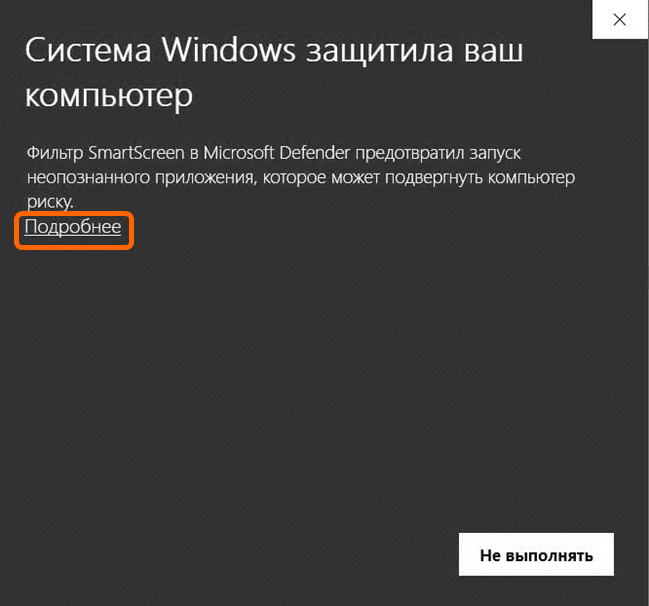
3. Если Windows считает файл подозрительным, выберите «подробнее».
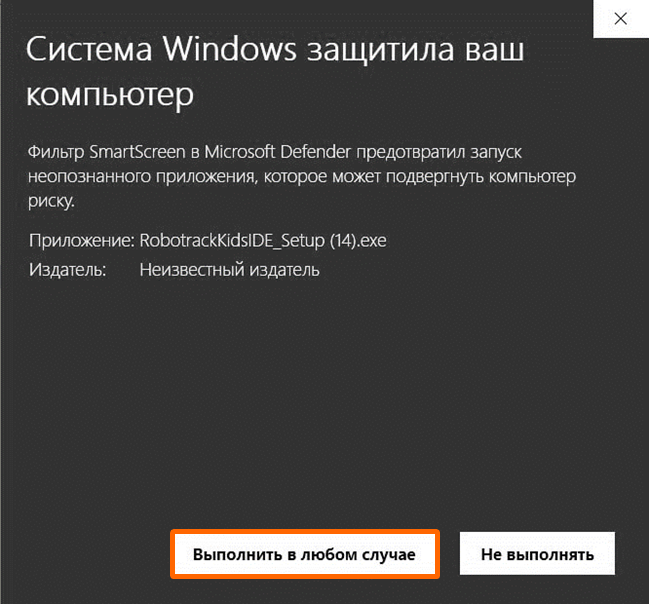
4. После нажмите «Выполнить в любом случае».
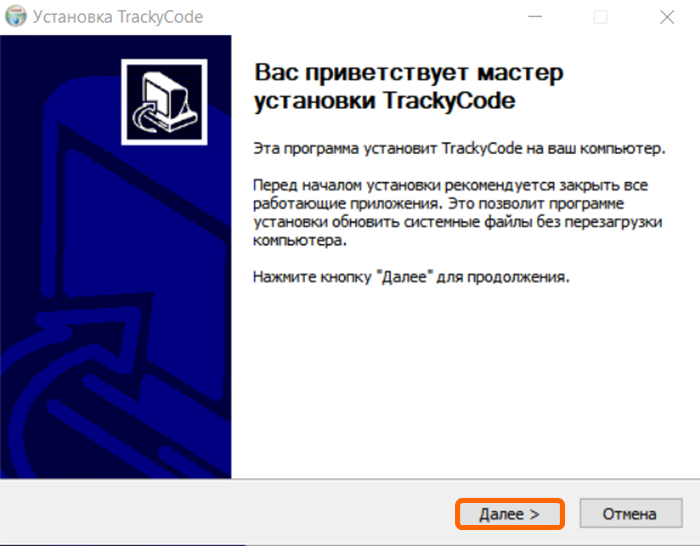
5. Следуйте указаниям программы установки.
6. Выберите «Для всех пользователей». Выберите «Установить драйвер FTDI USB-Serial».
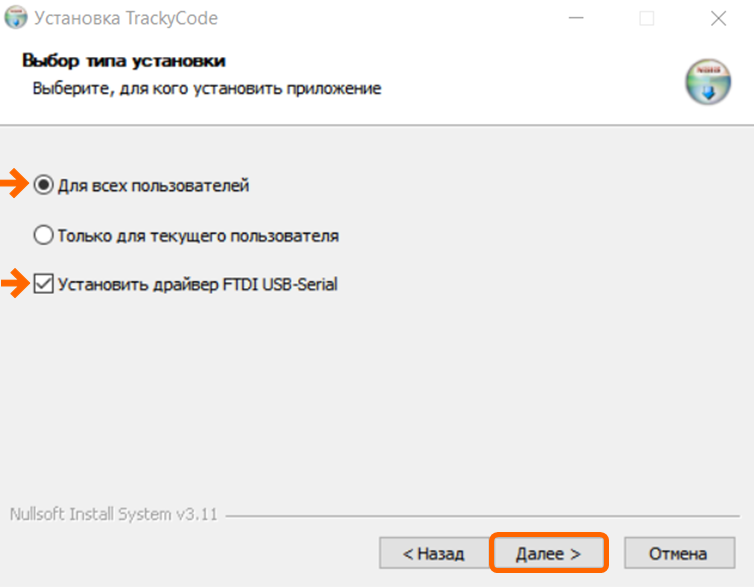
7. Выберите место, куда будет установлено ПО.
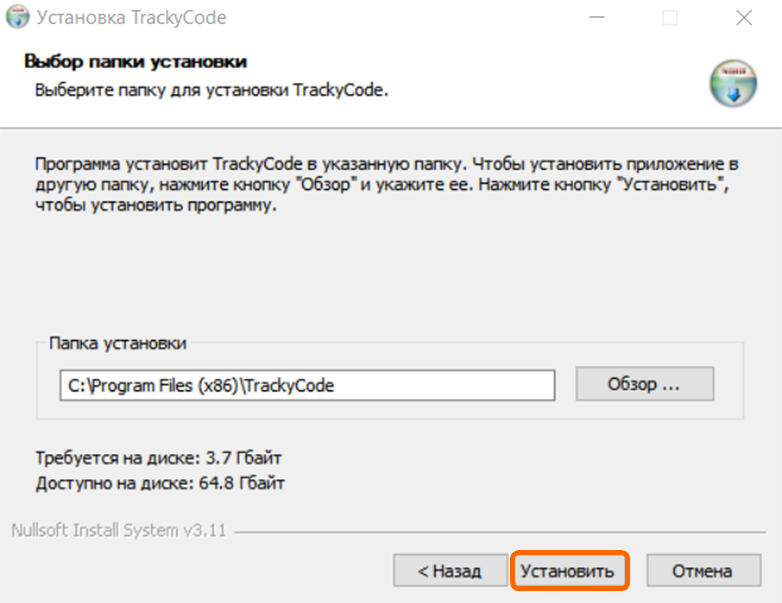
8. Далее открывается окно установки FTDI драйвер выберите INSTALL.
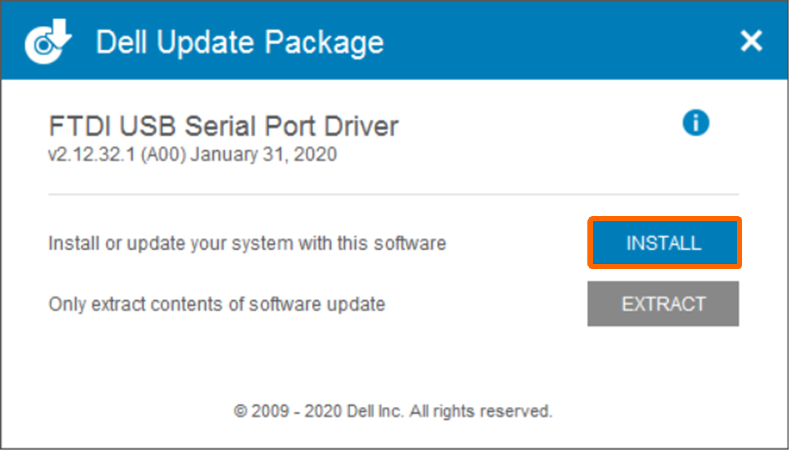
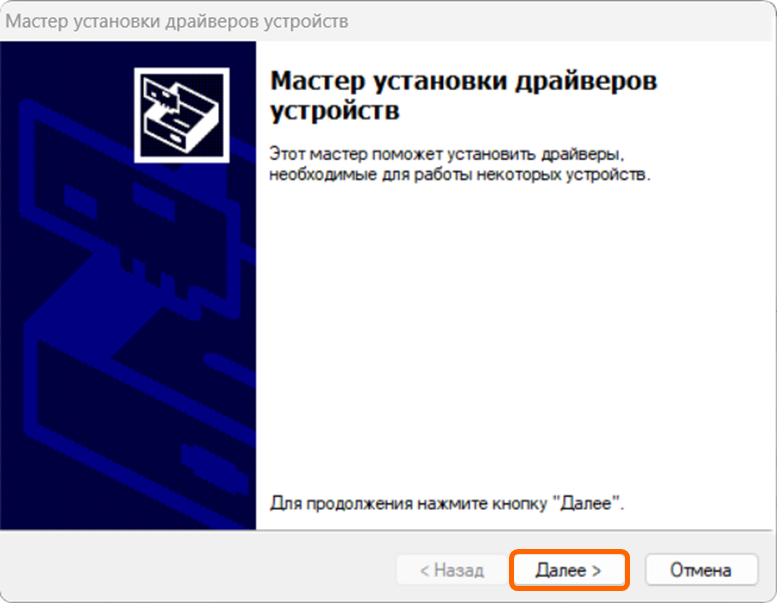
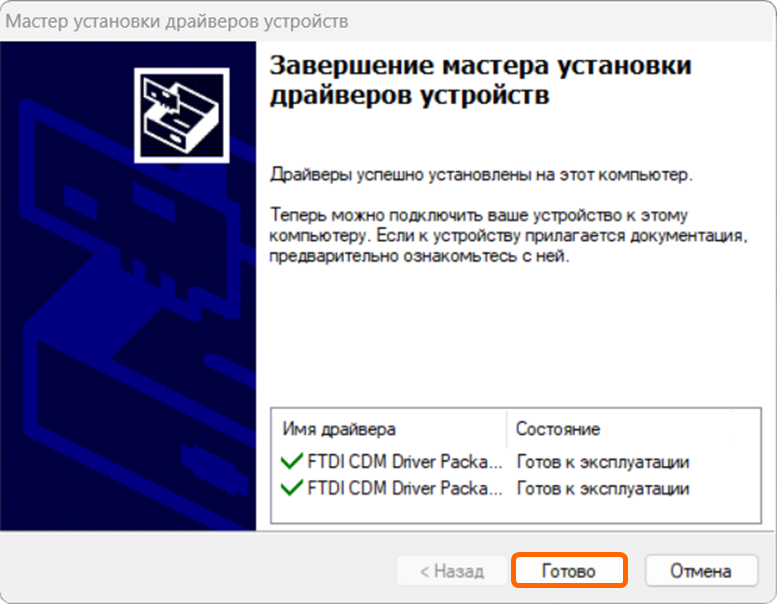
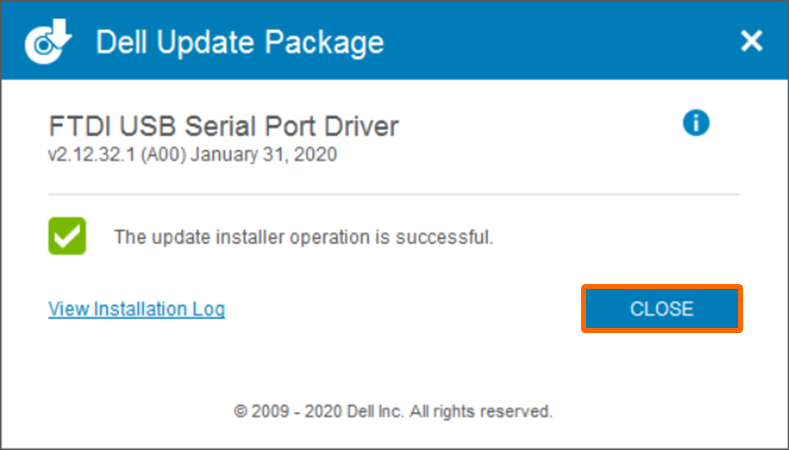
9. После установки FTDI драйвера откроется окно установки TrackyCode, необходимо нажать кнопку «Готово».
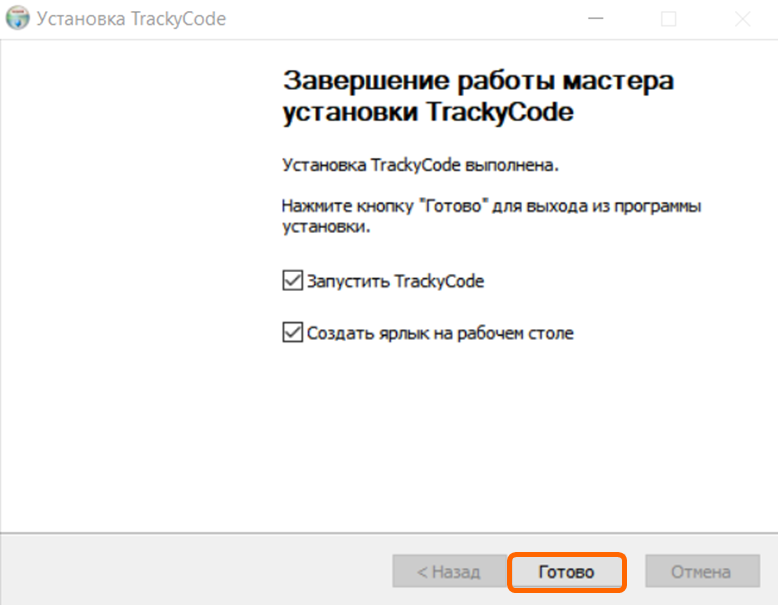
10. После завершения процесса установки откроется программа TrackyCode, и на Рабочем столе появится ярлык «TrackyCode», с помощью которого и следует запускать приложение:
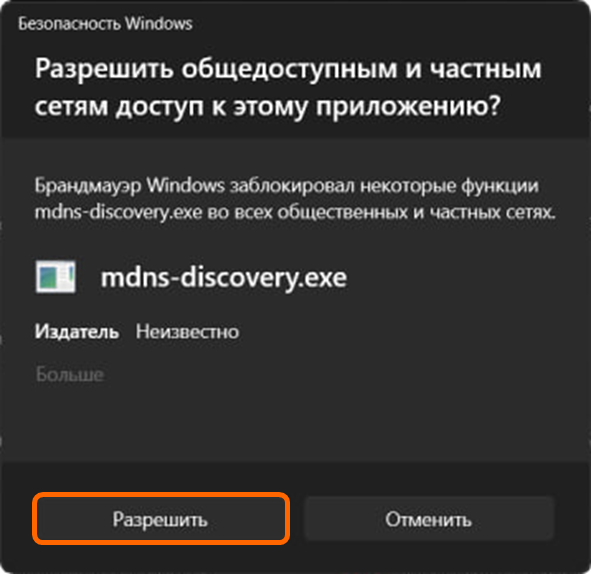
11. При необходимости после запуска в окне Безопасность Windows выберите «разрешить».
Интерфейс ТрекиКод
Главное окно
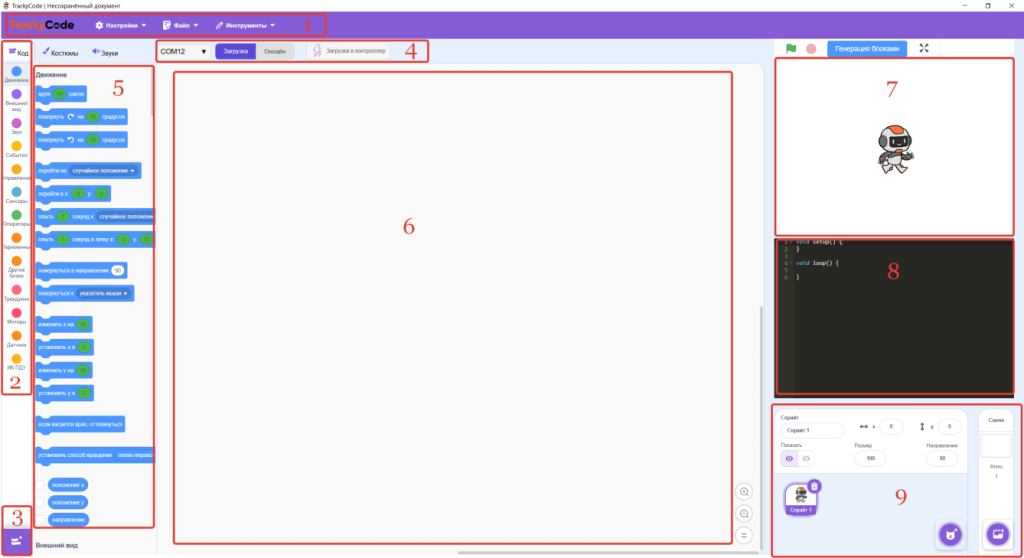
1 – Главное меню, 2 - Панель навигации по разделам блоков, 3 – Меню подключения дополнительных разделов, 4 – Панель работы с контроллером, 5 – Блоки команды, 6 – Рабочая область, 7 – Сцена, 8 – Текстовый редактор кода, 9 – Панель спрайтов и фонов.
Главное меню

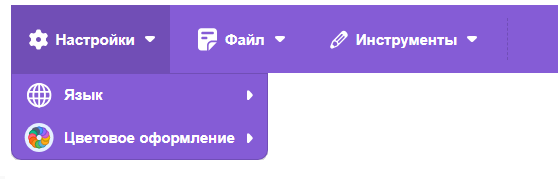
| В настройках можно выбрать язык интерфейса и цветовую схему |
|
|
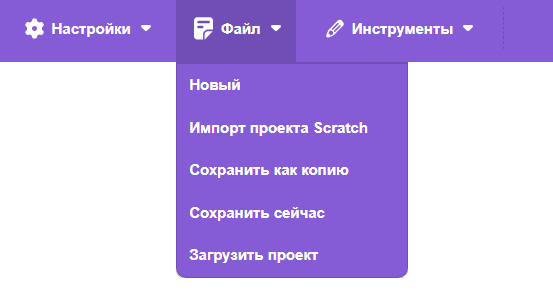
В разделе файл можно: 1. Создать новый проект. 2. Загрузить проект, созданный в среде Scratch. 3. Сохранить текущий проект в отдельный файл. 4. Сохранить текущий проект. 5. Загрузить ранее сохранный проект. |
|
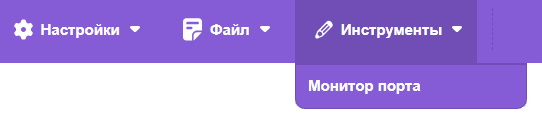
| В инструментах можно открыть монитор порта |
|